PDFMALL · PDF TO TEXT
PDF-Inhalte als Text weiterverwenden
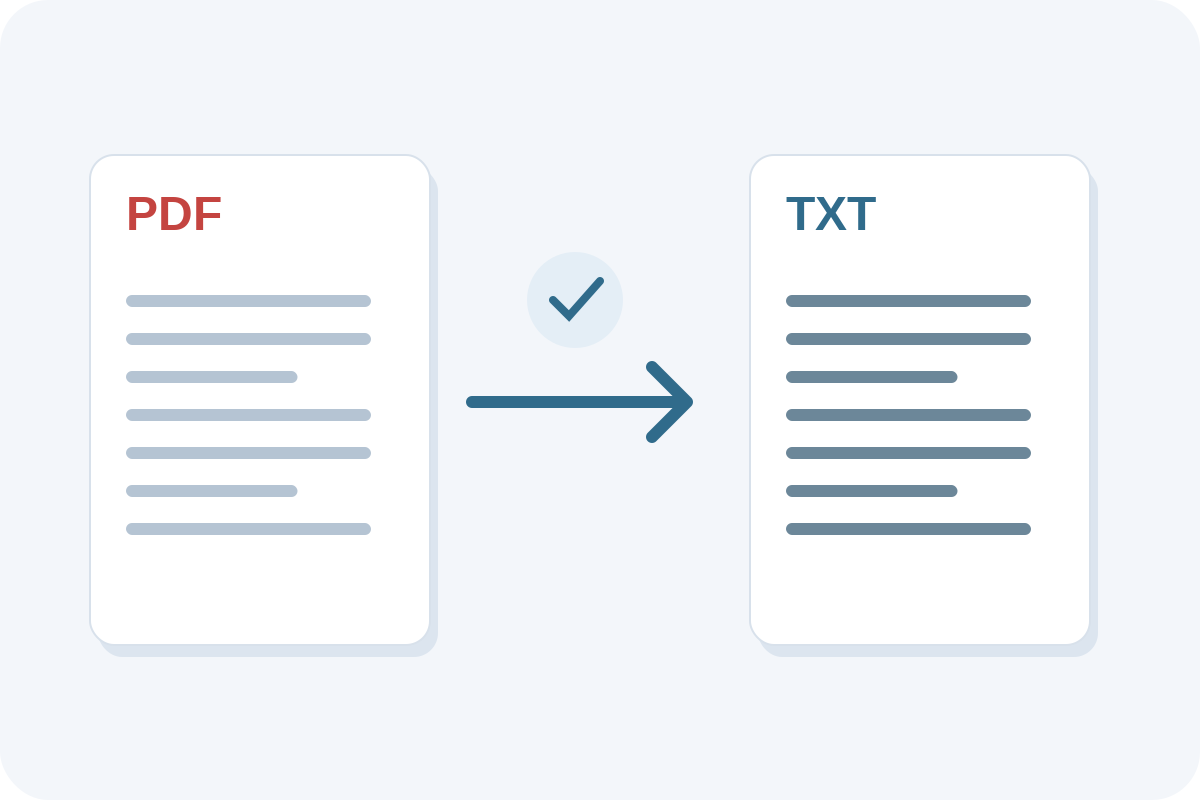
PDFMall extrahiert Text aus PDFs und erkennt Zeichen auf gescannten Seiten. Das Ergebnis lässt sich durchsuchen, kopieren und in einem Texteditor bearbeiten.
- TXT-Dateien mit UTF-8
- Text-PDFs und gescannte Seiten
- Sprachen automatisch erkennen oder auswählen
Wie entsteht die TXT-Datei?
Der extrahierte oder per OCR erkannte Inhalt wird als UTF-8-Datei mit der Endung .txt ausgegeben. Sie können den Text in einem Texteditor öffnen, durchsuchen und bearbeiten.
TXT erhält keine Bilder, Schriftarten, Farben oder Tabellenzellen. Seitentrenner können den Vergleich mit dem Original erleichtern.
Mehrsprachige Dokumente erkennen
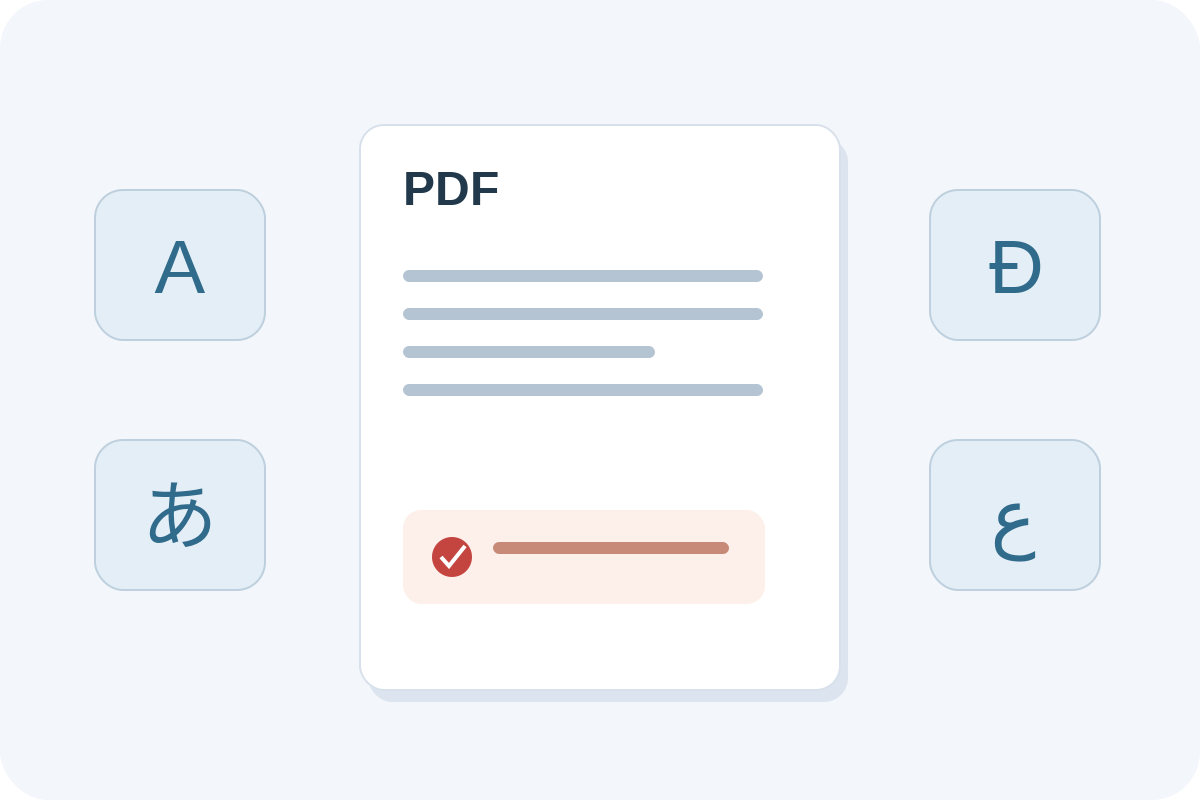
Wenn Sie den OCR-Modus wählen: Die automatische Spracherkennung ist voreingestellt. Alternativ können Sie 1 bis 8 Sprachen auswählen, die tatsächlich im Dokument vorkommen.
Bei gescannten Seiten erkennt OCR die Zeichen im Bild. Schärfe, Schriftgröße, Sprache und Seitenaufbau beeinflussen die Erkennung.
Welches Ausgabeformat passt?
TXT eignet sich für Notizen, Zitate, Stichwortsuche und die Vorbereitung von Text für weitere Analysen.
Verwenden Sie Word zum Bearbeiten des Layouts, Excel für Tabellenzellen und OCR PDF für durchsuchbare PDFs mit erhaltener Seitendarstellung.
So wandeln Sie PDF in TXT um
PDF hochladen
Wählen Sie eine Datei aus oder ziehen Sie sie in den Uploadbereich.
Konvertierungsmodus
Ohne OCR: Extrahiert nur den bereits im PDF eingebetteten Text. Text in gescannten Seiten oder Bildern wird nicht übernommen. Standardmäßig ausgewählt. OCR: Extrahiert vorhandenen Text und erkennt Text in gescannten Seiten oder Bildern. Wenn Sie den OCR-Modus wählen: Nutzen Sie die automatische Erkennung oder wählen Sie die Dokumentsprachen.
Konvertierung starten
Klicken Sie auf die Schaltfläche und verfolgen Sie den Fortschritt.
Herunterladen und prüfen
Vergleichen Sie wichtige Namen, Zahlen und Zeichen im TXT mit der PDF-Datei.
Bessere Voraussetzungen für OCR
Verwenden Sie klare, gerade und vollständige Scans mit gleichmäßiger Beleuchtung.
Kleine Zeichen, eng gesetzte Akzente, Formeln und mehrere Spalten können zu Fehlern führen.
Prüfen Sie wichtige Angaben. OCR kann nicht jedes Zeichen in jedem Dokument fehlerfrei erkennen.
Häufige Fragen zu PDF in Text
Welche Datei erhalte ich?
Der extrahierte oder per OCR erkannte Inhalt wird als UTF-8-Datei mit der Endung .txt ausgegeben. Sie können den Text in einem Texteditor öffnen, durchsuchen und bearbeiten.
Kann ich gescannte PDFs umwandeln?
Bei gescannten Seiten erkennt OCR die Zeichen im Bild. Schärfe, Schriftgröße, Sprache und Seitenaufbau beeinflussen die Erkennung.
Kann ich mehrere Sprachen auswählen?
Die automatische Spracherkennung ist voreingestellt. Alternativ können Sie 1 bis 8 Sprachen auswählen, die tatsächlich im Dokument vorkommen.
Bleiben Bilder und Tabellen erhalten?
TXT erhält keine Bilder, Schriftarten, Farben oder Tabellenzellen. Seitentrenner können den Vergleich mit dem Original erleichtern.
Was ist der Unterschied zu OCR PDF?
Verwenden Sie Word zum Bearbeiten des Layouts, Excel für Tabellenzellen und OCR PDF für durchsuchbare PDFs mit erhaltener Seitendarstellung.
Warum werden manche Zeichen falsch erkannt?
Verwenden Sie klare, gerade und vollständige Scans mit gleichmäßiger Beleuchtung. Kleine Zeichen, eng gesetzte Akzente, Formeln und mehrere Spalten können zu Fehlern führen. Prüfen Sie wichtige Angaben. OCR kann nicht jedes Zeichen in jedem Dokument fehlerfrei erkennen.
Funktioniert das auf dem Smartphone?
Ja. Öffnen Sie die Seite im Browser Ihres Smartphones, wählen Sie die PDF-Datei und laden Sie nach der Verarbeitung die TXT-Datei herunter.
Wird der Text automatisch übersetzt?
Nein. OCR erkennt Zeichen in den Sprachen des Dokuments und übersetzt den Inhalt nicht.
 Seiten entfernen