PDFMALL · PDF TO TEXT
Преобразуйте PDF в текст для дальнейшей работы
PDFMall извлекает текст из PDF и распознаёт сканированные страницы с помощью OCR. Скачайте TXT для поиска, копирования и редактирования.
- TXT в UTF-8
- Текстовые и сканированные PDF
- Автоопределение или выбор языков
Как создаётся TXT?
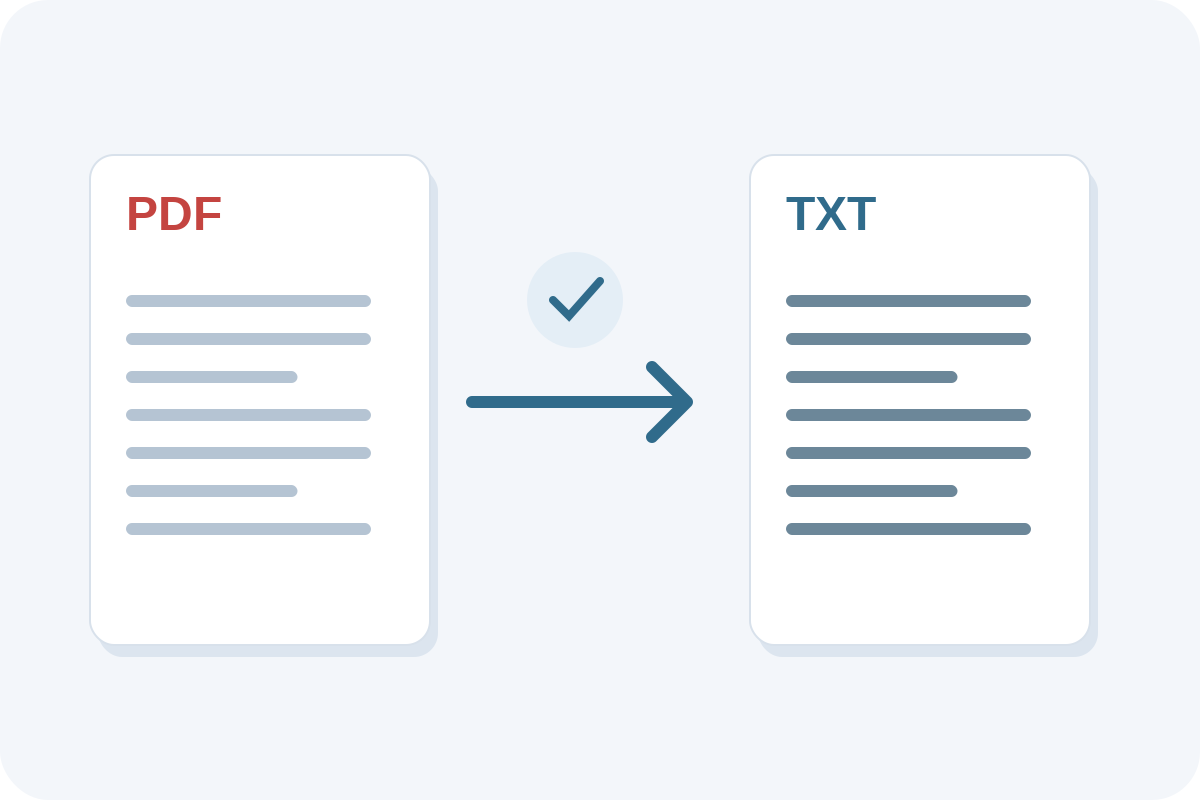
Вы получите файл .txt в кодировке UTF-8, который можно открыть в текстовом редакторе.
TXT не сохраняет изображения, шрифты, цвета и ячейки таблиц. Между страницами могут добавляться разделители.
OCR для нескольких языков
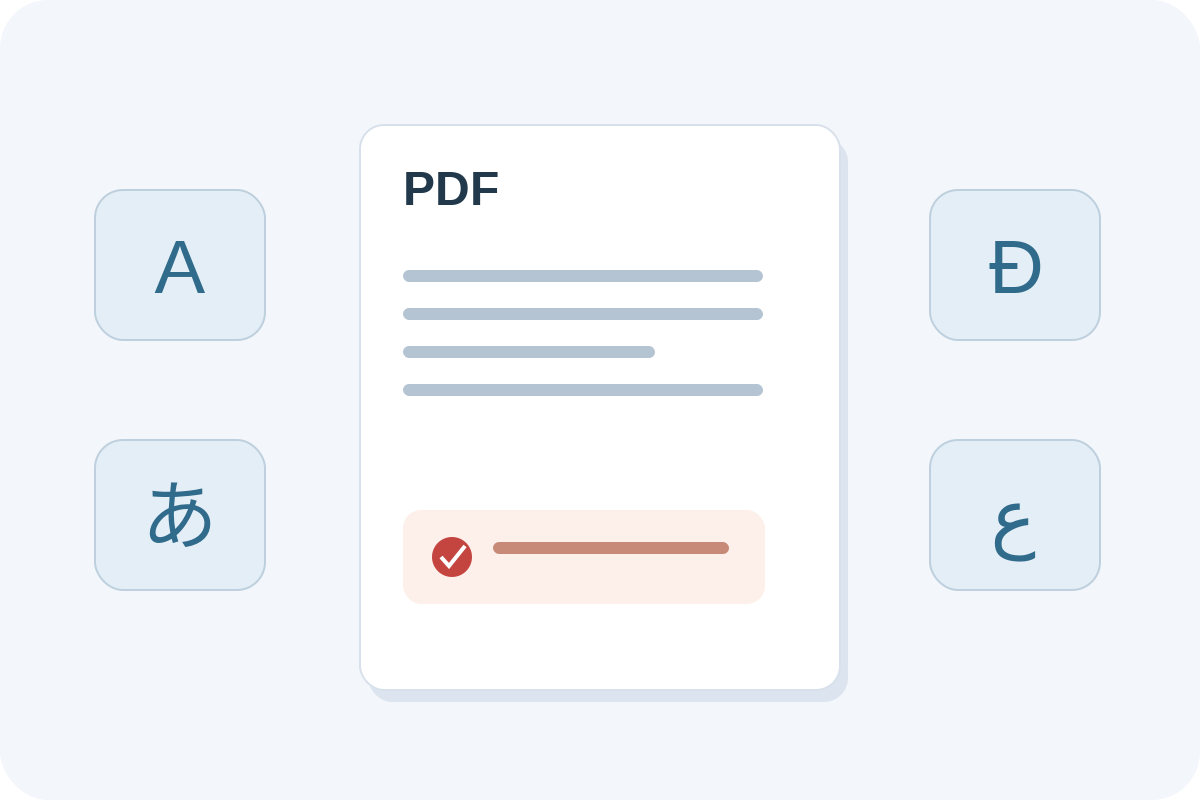
При выборе режима OCR: По умолчанию включено автоматическое определение. Можно выбрать от 1 до 8 языков, которые действительно есть в документе.
OCR распознаёт символы на сканах. Чёткость, размер букв и расположение текста влияют на результат.
Какой формат выбрать?
TXT удобен для заметок, цитат, поиска слов и дальнейшего анализа текста.
Выберите Word для редактирования оформления, Excel для работы с ячейками или OCR PDF для сохранения вида страниц с возможностью поиска текста.
Как преобразовать PDF в TXT
Загрузите PDF
Выберите файл или перетащите его в область загрузки.
Режим преобразования
Без OCR: Извлекает только текст, уже встроенный в PDF. Текст на отсканированных страницах и изображениях не включается. Выбрано по умолчанию. OCR: Извлекает имеющийся текст и распознаёт текст на отсканированных страницах или изображениях. При выборе режима OCR: Оставьте автоопределение или укажите языки документа.
Начните преобразование
Нажмите кнопку преобразования и следите за ходом работы.
Скачайте и проверьте
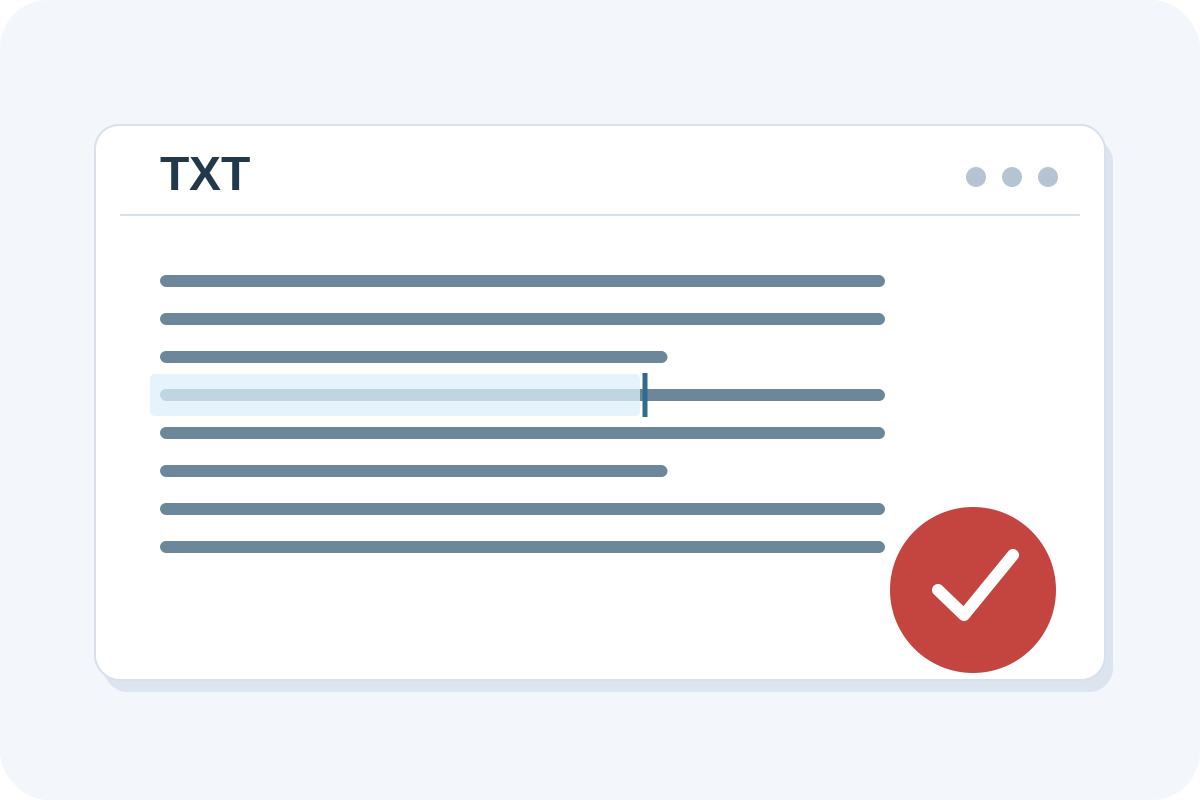
Сравните важные данные в TXT с исходным PDF.
Как улучшить распознавание
Используйте чёткие, ровные и полные сканы.
Мелкие буквы, диакритические знаки и колонки могут вызывать ошибки. Сверяйте важные имена, числа и символы с оригиналом.
Частые вопросы
Какой файл я получу?
Вы получите файл .txt в кодировке UTF-8, который можно открыть в текстовом редакторе.
Можно ли обработать скан PDF?
OCR распознаёт символы на сканах. Чёткость, размер букв и расположение текста влияют на результат.
Можно ли выбрать несколько языков?
По умолчанию включено автоматическое определение. Можно выбрать от 1 до 8 языков, которые действительно есть в документе.
Сохранятся ли изображения и таблицы?
TXT не сохраняет изображения, шрифты, цвета и ячейки таблиц. Между страницами могут добавляться разделители.
Чем это отличается от OCR PDF?
Выберите Word для редактирования оформления, Excel для работы с ячейками или OCR PDF для сохранения вида страниц с возможностью поиска текста.
Почему некоторые символы распознаны неверно?
Используйте чёткие, ровные и полные сканы. Мелкие буквы, диакритические знаки и колонки могут вызывать ошибки. Сверяйте важные имена, числа и символы с оригиналом.
Можно ли пользоваться на телефоне?
Да. Откройте страницу в браузере телефона, загрузите PDF и скачайте TXT после обработки.
Переводится ли текст?
Нет. OCR распознаёт символы на языках документа, но не переводит его содержание.
 Удалить страницы