PDFMALL · PDF TO TEXT
Chuyển PDF sang văn bản để sao chép và chỉnh sửa
Một báo cáo PDF có thể chứa chữ chọn được, trang scan hoặc cả hai. PDF to Text của PDFMall giúp đưa nội dung đó về tệp TXT để bạn tìm kiếm, sao chép và dùng tiếp trong trình soạn thảo. Với phần chữ nằm trong ảnh, công cụ dùng OCR để nhận dạng trước khi xuất văn bản.
- Xuất văn bản TXT mã hóa UTF-8
- Hỗ trợ PDF có chữ và PDF scan
- Tự nhận dạng hoặc chọn nhiều ngôn ngữ
Tệp TXT từ PDF được tạo ra như thế nào?
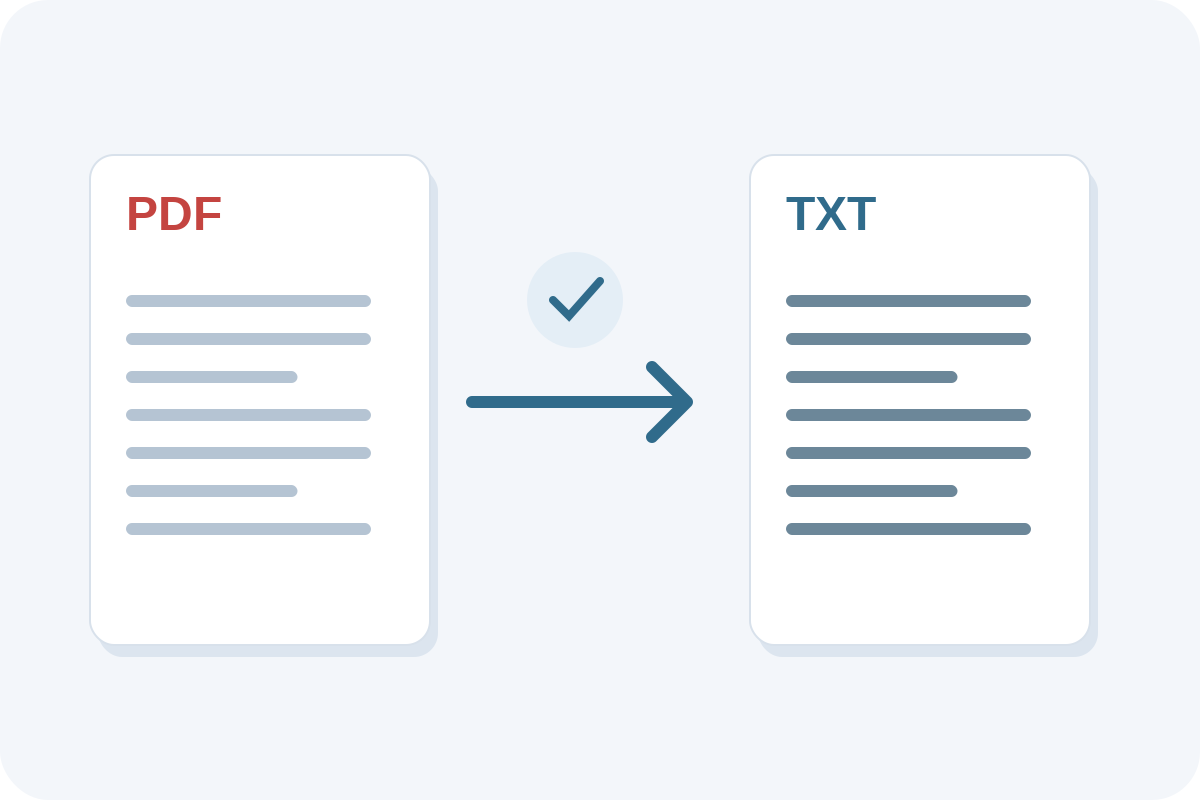
Sau khi bạn tải PDF lên, PDFMall phân tích nội dung tài liệu và dùng luồng trích xuất văn bản/OCR để tạo kết quả. Với PDF scan, hình ảnh trang được đưa qua nhận dạng ký tự. Nội dung sau xử lý được tổng hợp thành văn bản và xuất dưới dạng tệp .txt.
TXT chứa nội dung chữ, các dòng và đoạn văn; kết quả có thể kèm dấu phân cách trang để thuận tiện đối chiếu. Tệp dùng mã hóa UTF-8 để lưu tiếng Việt có dấu và các hệ chữ khác. Bạn có thể mở bằng Notepad, TextEdit hoặc trình soạn thảo hỗ trợ UTF-8. Hình ảnh, phông chữ, màu sắc và bố cục bảng không được giữ như trong PDF.
OCR PDF sang văn bản với nhiều ngôn ngữ
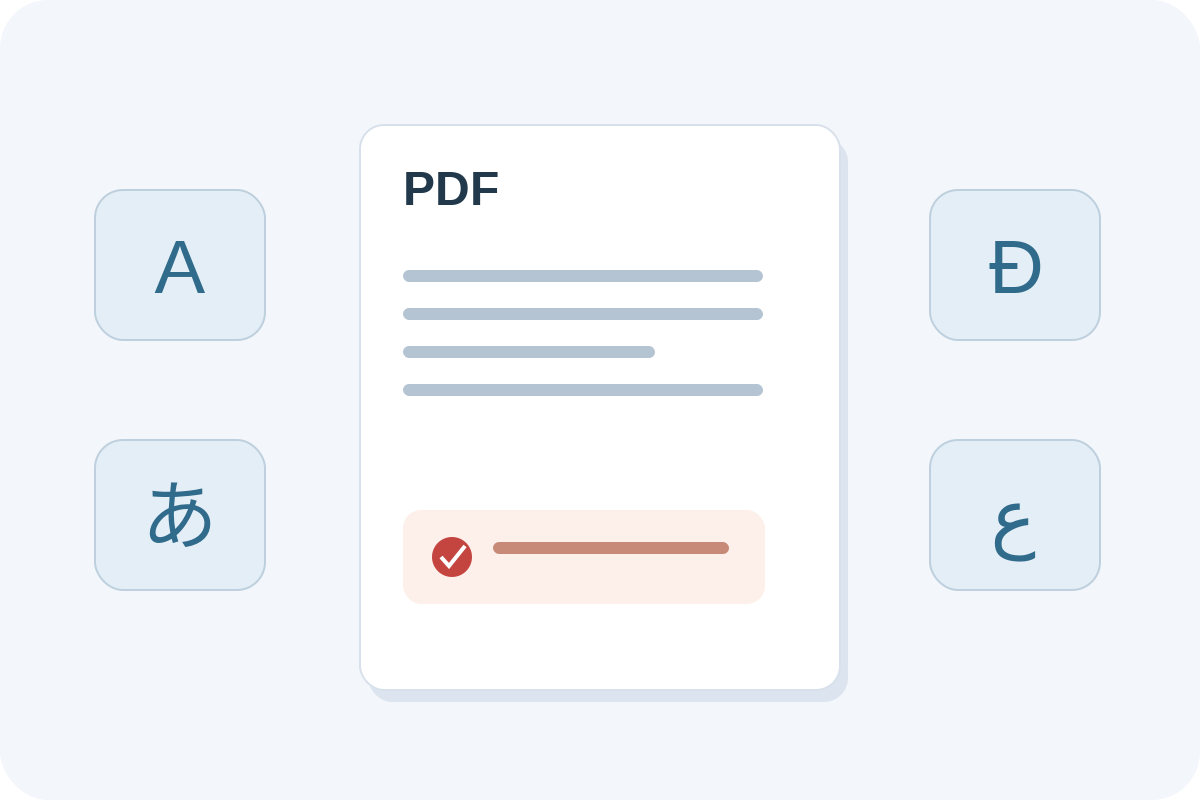
Khi chọn chế độ OCR: Giữ Tự nhận dạng ngôn ngữ nếu muốn hệ thống xác định ngôn ngữ trong tài liệu. Nếu đã biết nội dung, chọn Tự chọn ngôn ngữ rồi đánh dấu từ 1 đến 8 ngôn ngữ thực sự xuất hiện. Với báo cáo tiếng Việt có thuật ngữ tiếng Anh, có thể chọn cả Tiếng Việt và English.
Chọn đúng ngôn ngữ giúp định hướng nhận dạng, nhưng không khôi phục được nét chữ đã mất do scan mờ. Kiểm tra kỹ dấu thanh, tên riêng và cặp ký tự dễ nhầm như O/0, I/l/1. OCR giữ ngôn ngữ của nội dung được nhận dạng; công cụ không tự dịch tài liệu.
Dùng văn bản trích xuất từ PDF vào việc gì?
Bạn có thể sao chép một đoạn báo cáo vào email, tìm một từ khóa trong tài liệu dài, lưu ghi chú học tập hoặc chuẩn bị văn bản cho công cụ tìm kiếm và phân tích nội dung. Tệp TXT nhẹ về định dạng, thuận tiện khi bạn cần nội dung chữ để xử lý tiếp.
Nếu cần sửa nội dung và giữ nhiều thành phần trình bày, hãy chọn PDF to Word. Nếu cần ô, hàng và cột để làm việc với số liệu, PDF to Excel phù hợp hơn. Nếu muốn giữ hình thức của trang gốc và thêm khả năng tìm kiếm, hãy dùng OCR PDF để tạo PDF tìm kiếm được.
Cách chuyển PDF sang TXT trên PDFMall
Tải tệp PDF lên
Nhấn Chọn tệp PDF hoặc kéo thả tài liệu vào vùng tải lên. Kiểm tra đúng tệp trước khi chuyển đổi.
Chế độ chuyển đổi
Không OCR: Chỉ trích xuất chữ có sẵn trong PDF. Chữ trong trang scan hoặc hình ảnh sẽ không được lấy ra. Đây là lựa chọn mặc định. OCR: Trích xuất chữ có sẵn và nhận dạng chữ trong trang scan hoặc hình ảnh. Khi chọn chế độ OCR: Mặc định là Tự nhận dạng ngôn ngữ. Để chọn thủ công, mở Tự chọn ngôn ngữ và đánh dấu ít nhất một ngôn ngữ có trong PDF.
Chuyển sang TXT
Nhấn Chuyển sang TXT. Màn hình chờ hiển thị tệp, trạng thái và tiến độ do hệ thống gửi về.
Tải và đối chiếu văn bản
Tải tệp TXT khi hoàn tất. Mở bằng trình soạn thảo UTF-8 và đối chiếu tên riêng, số liệu, ký hiệu quan trọng với PDF gốc.
Nên chọn PDF sang TXT, Word, Excel hay OCR PDF?
Chọn theo kết quả bạn cần dùng tiếp. Thay đổi định dạng đầu ra không tự làm chữ trong bản scan rõ hơn.
| Bạn cần làm gì? | Công cụ phù hợp | Điểm cần lưu ý |
|---|---|---|
| Lấy chữ để tìm kiếm, sao chép hoặc biên tập | PDF sang TXT | Văn bản thuần, không giữ hình ảnh và bố cục trang. |
| Sửa đoạn văn và cách trình bày | PDF sang Word | Bố cục sau chuyển đổi có thể cần điều chỉnh. |
| Làm việc với bảng, hàng và cột | PDF sang Excel | Kiểm tra dữ liệu nằm đúng ô và đúng kiểu số. |
| Giữ hình thức PDF và tìm kiếm chữ | OCR PDF | PDF có lớp chữ nhận dạng; lỗi OCR vẫn có thể xảy ra. |
| Lấy chữ từ tệp ảnh thay vì PDF | Hình ảnh thành Văn bản | Dùng trực tiếp công cụ nhận dạng chữ trong ảnh. |
Ví dụ thực tế: PDF scan Việt–Anh được xuất ra TXT
Trong lần kiểm tra chức năng, một PDF scan tự tạo gồm một trang có chữ tiếng Anh và tiếng Việt được chuyển với lựa chọn Tiếng Việt + English. Trích đoạn dưới đây lấy từ TXT đã tải về; đây là ví dụ trên một tài liệu mẫu, không đại diện cho độ chính xác của mọi PDF.
PDF TO TEXT OCR TEST

Apple 12 Orange 34

Tiếng Việt: Chuyển PDF sang văn bản.
Hãy mở cả hai tệp để đối chiếu chữ và dấu. TXT giữ nội dung nhận dạng, không giữ hình thức trang PDF.
Văn bản bị sai dấu, dính chữ hoặc ô vuông: nên kiểm tra gì?
Không chọn hoặc sao chép được chữ trong PDF
Trang có thể là ảnh scan. Thử chuyển bằng OCR và chọn đúng ngôn ngữ. Nếu tài liệu bị khóa, hãy sử dụng bản được cấp quyền truy cập.
Sai dấu tiếng Việt, nhầm chữ với số
Dùng bản scan rõ hơn nếu có, chọn Tiếng Việt cùng các ngôn ngữ thực sự xuất hiện rồi chuyển lại. So sánh trực tiếp từng vị trí quan trọng; không tự đổi tên riêng hoặc số liệu chỉ vì một từ khác có vẻ hợp lý hơn.
Chữ dính nhau hoặc thứ tự đoạn bị đảo
Kiểm tra khoảng trắng và cách đọc các cột trong PDF gốc. Với bảng hoặc tài liệu cần bố cục, chọn Word hay Excel theo nhu cầu; vẫn cần rà lại đầu ra.
TXT hiện ký tự ô vuông hoặc chữ lỗi
Thử mở tệp với mã hóa UTF-8 và phông chữ hỗ trợ ngôn ngữ đó. Nếu cùng ký tự vẫn sai trong nhiều trình soạn thảo, lỗi có thể nằm ở nội dung trích xuất/OCR, không chỉ ở cách hiển thị. Đối chiếu bản PDF trước khi sửa.
Cách giúp OCR đọc chữ rõ hơn
Ưu tiên bản scan rõ nét, đủ trang và không bị cắt mất chữ. Giữ trang thẳng, ánh sáng đều và tránh nền đậm che nét chữ.
Chữ quá nhỏ, mờ, nghiêng, dấu tiếng Việt sát nhau, công thức và bố cục nhiều cột có thể làm kết quả OCR sai hoặc đổi thứ tự đọc. Nếu có bản gốc rõ hơn, hãy dùng bản đó để chuyển lại.
Kiểm tra các nội dung cần chính xác như tên người, ngày tháng, mã sản phẩm và số tiền. OCR hỗ trợ giảm công gõ lại, nhưng không đảm bảo mọi ký tự trong mọi tài liệu đều đúng.
Câu hỏi thường gặp về PDF to Text
PDF to Text tạo ra loại tệp nào?
Kết quả là tệp .txt mã hóa UTF-8 chứa văn bản trích xuất hoặc nhận dạng từ PDF. Bạn có thể tìm kiếm, sao chép và chỉnh sửa nội dung bằng trình soạn thảo văn bản.
PDF scan có chuyển sang TXT được không?
Có. Công cụ dùng OCR để nhận dạng chữ trong các trang scan. Độ rõ của ảnh, kích thước chữ, ngôn ngữ và bố cục tài liệu ảnh hưởng đến độ chính xác của kết quả.
Có hỗ trợ tiếng Việt có dấu và nhiều ngôn ngữ không?
Có. Bạn có thể để hệ thống tự nhận dạng hoặc chọn từ 1 đến 8 ngôn ngữ được cung cấp trong bộ chọn, chẳng hạn tiếng Việt và tiếng Anh. Hãy đối chiếu các dấu và ký tự khó với bản gốc.
Chuyển PDF sang TXT có giữ bảng và hình ảnh không?
TXT là văn bản thuần nên không giữ hình ảnh, phông chữ, màu sắc hoặc cấu trúc ô của bảng. Nếu cần giữ bảng để xử lý số liệu, hãy dùng PDF to Excel; nếu cần bố cục tài liệu có thể chỉnh sửa, hãy dùng PDF to Word.
PDF to Text khác OCR PDF ở đâu?
PDF to Text xuất nội dung thành tệp TXT. OCR PDF xuất một tệp PDF có lớp chữ để tìm kiếm và sao chép, đồng thời giữ cách trình bày của trang. Hãy chọn theo loại kết quả bạn cần.
Tại sao văn bản OCR bị sai dấu hoặc dính chữ?
Ảnh mờ, chữ nhỏ, độ tương phản thấp, dấu nằm sát ký tự hoặc bố cục phức tạp có thể gây nhận dạng sai. Thử bản scan rõ hơn, chọn đúng ngôn ngữ và đối chiếu các vùng còn nghi ngờ với PDF gốc.
Có thể dùng trên điện thoại không?
Có thể mở trang PDF to Text bằng trình duyệt trên điện thoại, chọn PDF, đặt ngôn ngữ và tải TXT sau khi xử lý. Bạn cũng có thể dùng cùng luồng thao tác trên máy tính.
Công cụ có tự dịch văn bản không?
Không. OCR nhận dạng chữ theo ngôn ngữ trong tài liệu; kết quả TXT giữ nội dung nhận dạng được, không tự dịch sang ngôn ngữ khác.
Có cần chuyển đổi nếu PDF đã sao chép được chữ?
Không nhất thiết. Nếu chỉ cần một đoạn ngắn và chữ sao chép đúng, bạn có thể dùng trực tiếp nội dung đó. Chuyển sang TXT phù hợp khi muốn có tệp văn bản riêng để tìm kiếm, lưu trữ hoặc xử lý tiếp.
Tại sao tệp TXT xuất hiện ký tự ô vuông?
Có thể do phông chữ không hỗ trợ ký tự, mở tệp sai mã hóa hoặc nội dung đã bị trích xuất/nhận dạng sai. Hãy mở với UTF-8 và phông chữ phù hợp; nếu lỗi vẫn còn, đối chiếu với PDF gốc thay vì chỉ đổi phông chữ.
 Loại bỏ trang