PDFMALL · PDF TO TEXT
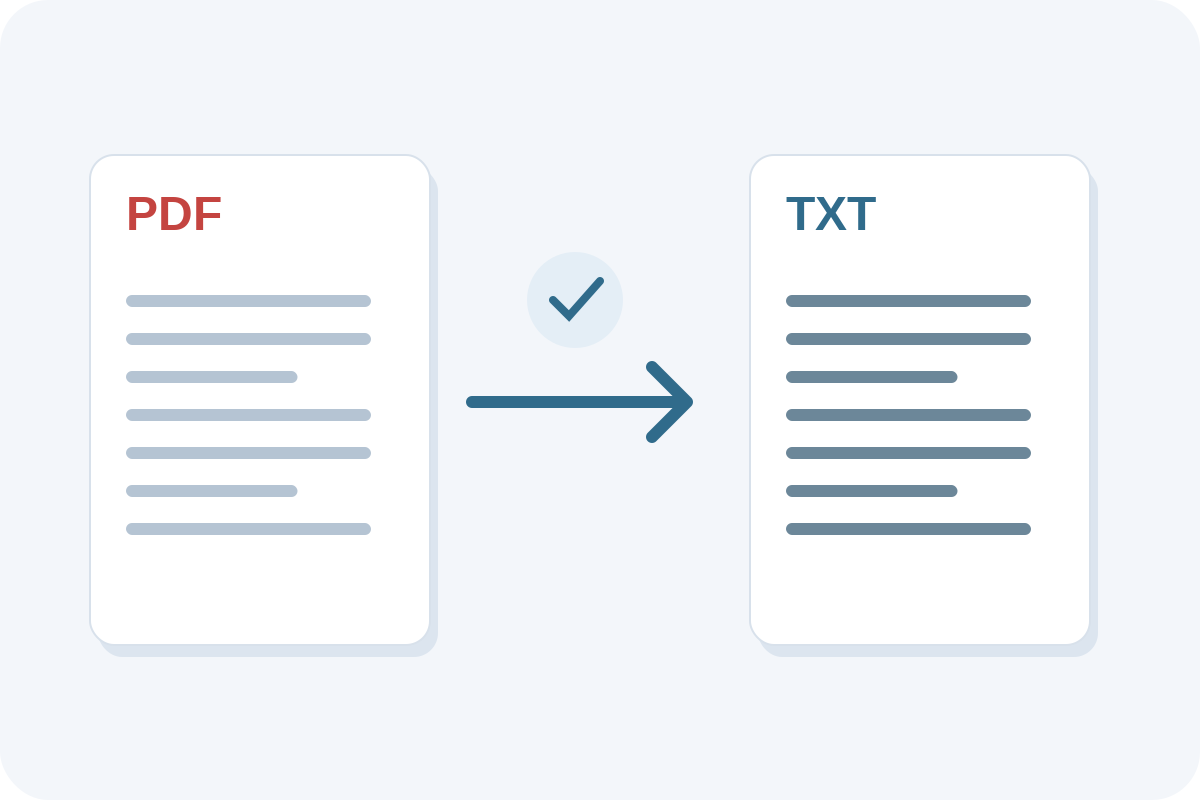
將PDF內容轉換為可再次使用的文字
PDFMall擷取PDF中的文字,並透過OCR辨識掃描頁面。下載TXT後,即可搜尋、複製及編輯內容。
- UTF-8編碼的TXT
- 支援文字PDF及掃描PDF
- 自動偵測或手動選擇語言
TXT檔案如何產生?
您將取得採用UTF-8編碼的.txt檔案,可在文字編輯器中開啟。
TXT不保留圖片、字型、色彩或表格儲存格結構,可能包含分頁標記。
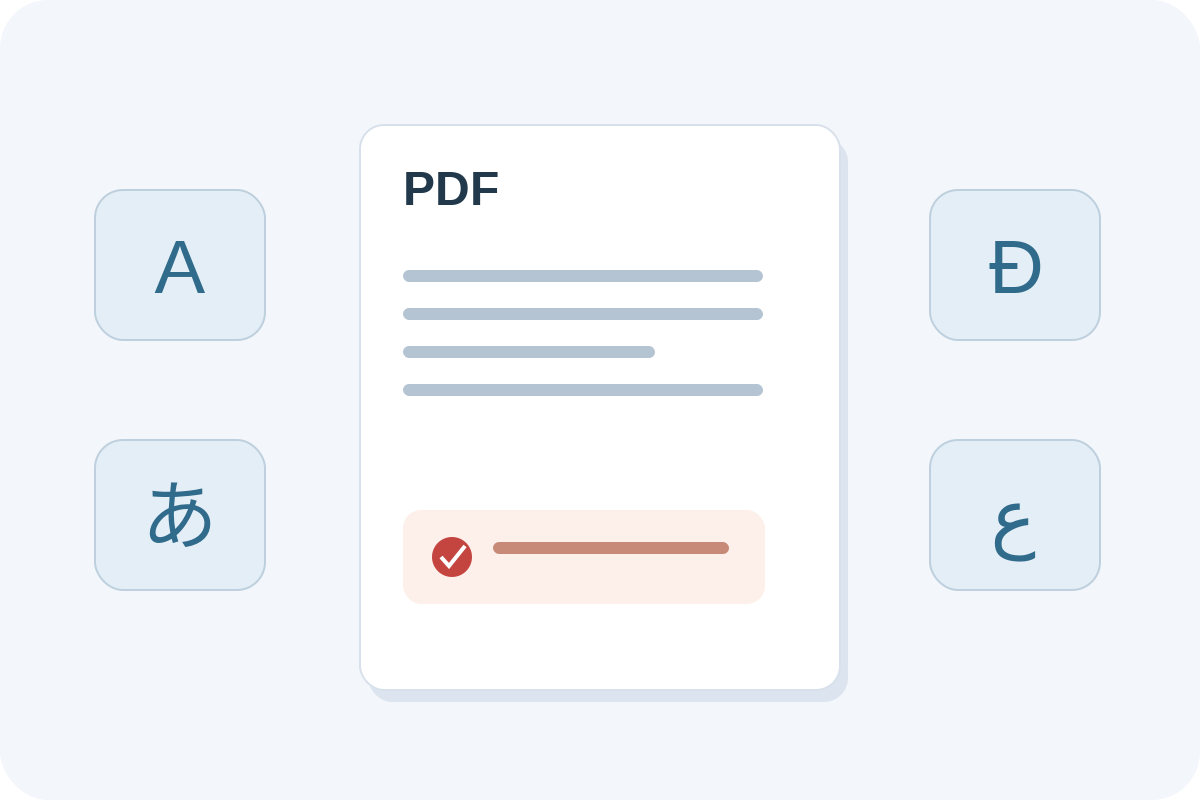
多語言文件OCR
選擇OCR模式時:預設使用自動偵測語言。您也可以選擇文件中實際包含的1至8種語言。
OCR辨識掃描頁面中的字元。清晰度、字級及頁面配置都會影響結果。
選擇適合的格式
TXT適合筆記、引用、關鍵字搜尋及後續文字分析。
需要編輯版面時選擇Word,處理儲存格時選擇Excel;如需保留頁面外觀並搜尋文字,請選擇OCR PDF。
如何將PDF轉為TXT
上傳PDF
選擇檔案或將其拖曳至上傳區域。
轉換模式
不使用 OCR: 僅擷取 PDF 中已嵌入的文字。不包含掃描頁面或圖片中的文字。 預設選擇此項。 OCR: 擷取現有文字,並辨識掃描頁面或圖片中的文字。 選擇OCR模式時:保留自動偵測,或選擇文件包含的語言。
開始轉換
點選轉換按鈕並查看進度。
下載並核對
將TXT中的重要資訊與原始PDF核對。
提高文字辨識品質
請使用清晰、端正且完整的掃描文件。
小字、附加符號及分欄可能導致辨識錯誤。請將重要姓名、數字及符號與原文核對。
常見問題
我會取得什麼檔案?
您將取得採用UTF-8編碼的.txt檔案,可在文字編輯器中開啟。
可以轉換掃描PDF嗎?
OCR辨識掃描頁面中的字元。清晰度、字級及頁面配置都會影響結果。
可以選擇多種語言嗎?
預設使用自動偵測語言。您也可以選擇文件中實際包含的1至8種語言。
會保留圖片和表格嗎?
TXT不保留圖片、字型、色彩或表格儲存格結構,可能包含分頁標記。
與OCR PDF有什麼區別?
需要編輯版面時選擇Word,處理儲存格時選擇Excel;如需保留頁面外觀並搜尋文字,請選擇OCR PDF。
為什麼部分字元辨識錯誤?
請使用清晰、端正且完整的掃描文件。 小字、附加符號及分欄可能導致辨識錯誤。請將重要姓名、數字及符號與原文核對。
可以在手機上使用嗎?
可以。在手機瀏覽器中開啟頁面,上傳PDF,處理完成後下載TXT。
會自動翻譯文字嗎?
不會。OCR辨識文件原有語言的字元,不會翻譯內容。
 移除頁面